
Πρώτα βήματα
Από την πρόσκληση μέχρι την πρώτη σύνδεση: ο κωδικός πρόσβασης, η εφαρμογή επαλήθευσης, οι κωδικοί ανάκτησης και το προφίλ σας.
Η πρόσκληση
Στο console.l10n.gr μπαίνετε μόνο με πρόσκληση. Τη στέλνει η Neurons Tech στο email σας, με σύνδεσμο μίας χρήσης. Κάθε συνεργάτης έχει έναν λογαριασμό.
Ανοίγετε τον σύνδεσμο και ορίζετε κωδικό πρόσβασης. Ο κωδικός πρέπει να έχει τουλάχιστον 12 χαρακτήρες και να μην έχει εμφανιστεί σε γνωστές διαρροές. Όσο πληκτρολογείτε, η φόρμα δείχνει ποιες προϋποθέσεις καλύπτονται. Μετά πατάτε «Συνέχεια στη διπλή επαλήθευση».
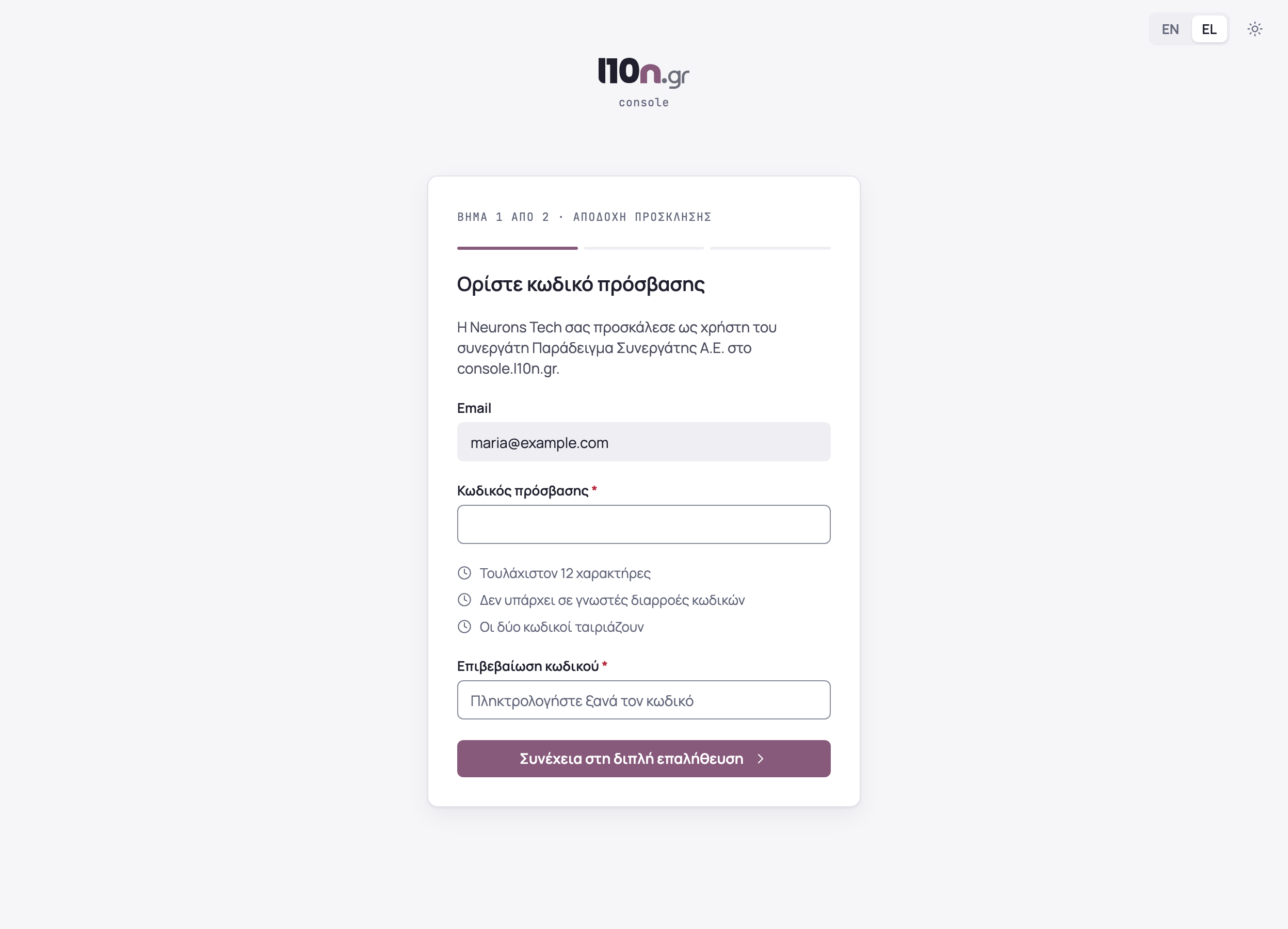
Αν ο σύνδεσμος έχει λήξει ή έχει ήδη χρησιμοποιηθεί, ζητήστε νέα πρόσκληση από τη Neurons Tech.
Διπλή επαλήθευση
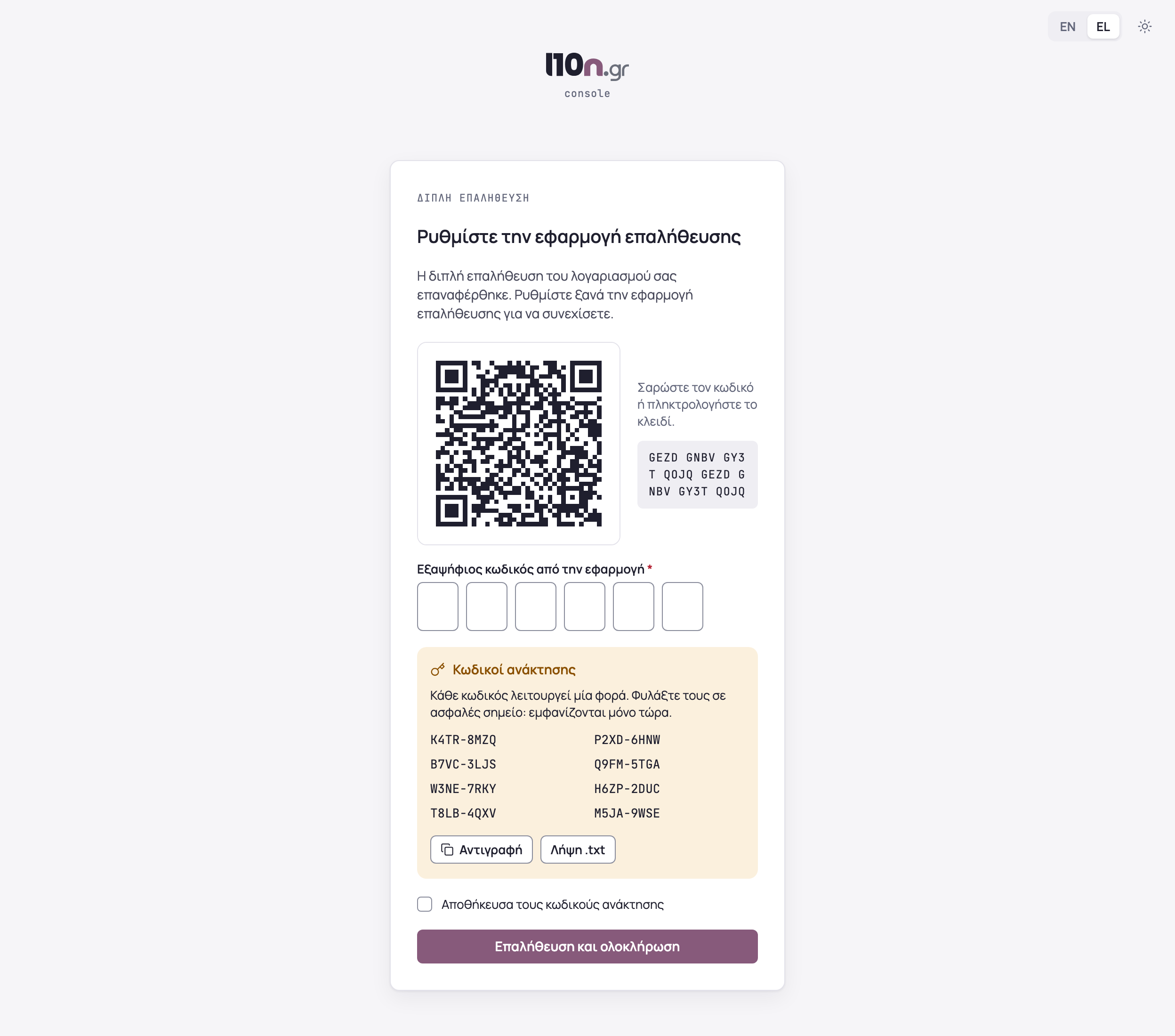
Η διπλή επαλήθευση είναι υποχρεωτική σε όλους τους λογαριασμούς. Χρειάζεστε στο κινητό μια εφαρμογή επαλήθευσης που δίνει εξαψήφιους κωδικούς.
- Σαρώστε τον κωδικό QR με την εφαρμογή ή πληκτρολογήστε το «Κλειδί ρύθμισης».
- Φυλάξτε τους κωδικούς ανάκτησης με «Αντιγραφή» ή «Λήψη .txt», γιατί εμφανίζονται μόνο αυτή τη φορά.
- Σημειώστε το «Αποθήκευσα τους κωδικούς ανάκτησης», πληκτρολογήστε τον εξαψήφιο κωδικό της εφαρμογής και πατήστε «Επαλήθευση και ολοκλήρωση».
Σύνδεση
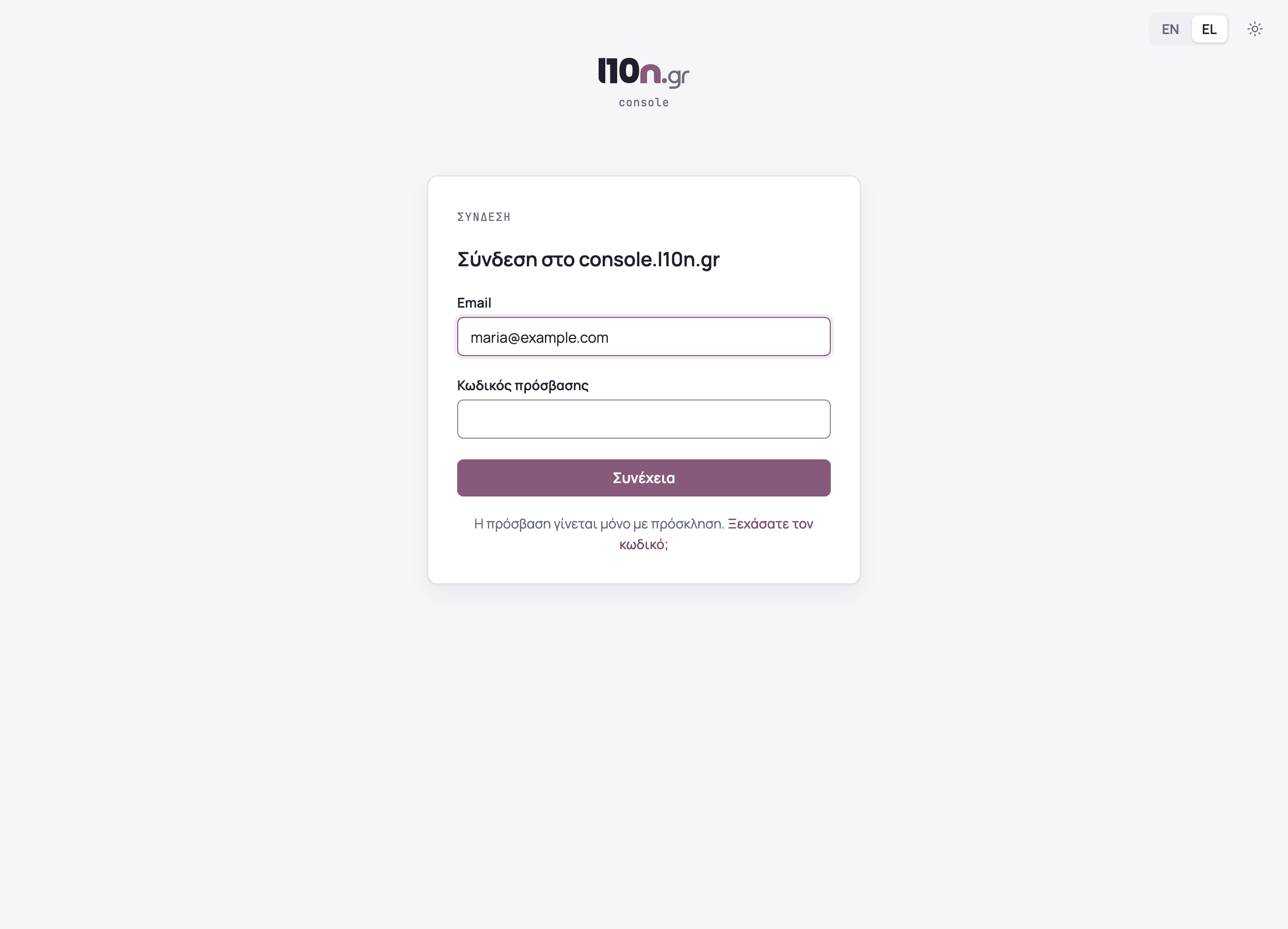
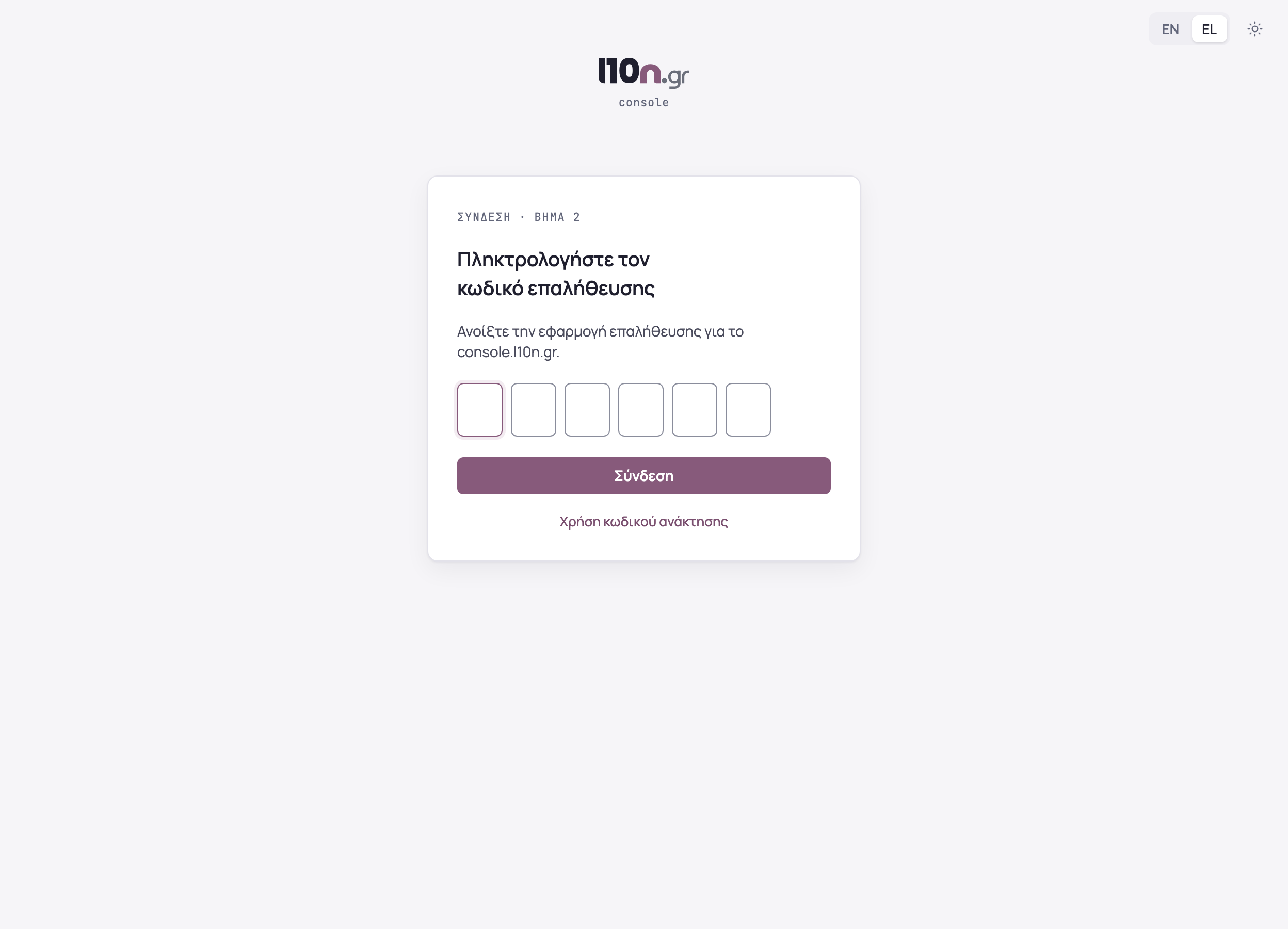
Συνδέεστε με το email και τον κωδικό πρόσβασης του λογαριασμού. Στο δεύτερο βήμα πληκτρολογείτε τον εξαψήφιο κωδικό που δείχνει η εφαρμογή επαλήθευσης και πατάτε «Σύνδεση».
Αν δεν έχετε μαζί σας τη συσκευή με την εφαρμογή, επιλέξτε «Χρήση κωδικού ανάκτησης» και πληκτρολογήστε έναν από τους κωδικούς που φυλάξατε. Κάθε κωδικός ισχύει μία φορά. Όταν τον χρησιμοποιήσετε, λαμβάνετε email.
Αν χάσετε τη συσκευή και δεν σας έχει μείνει κωδικός ανάκτησης, επικοινωνήστε με τη Neurons Tech. Η διπλή επαλήθευση του λογαριασμού σας μηδενίζεται και στην επόμενη σύνδεση ρυθμίζετε ξανά την εφαρμογή.
Αν ξεχάσετε τον κωδικό
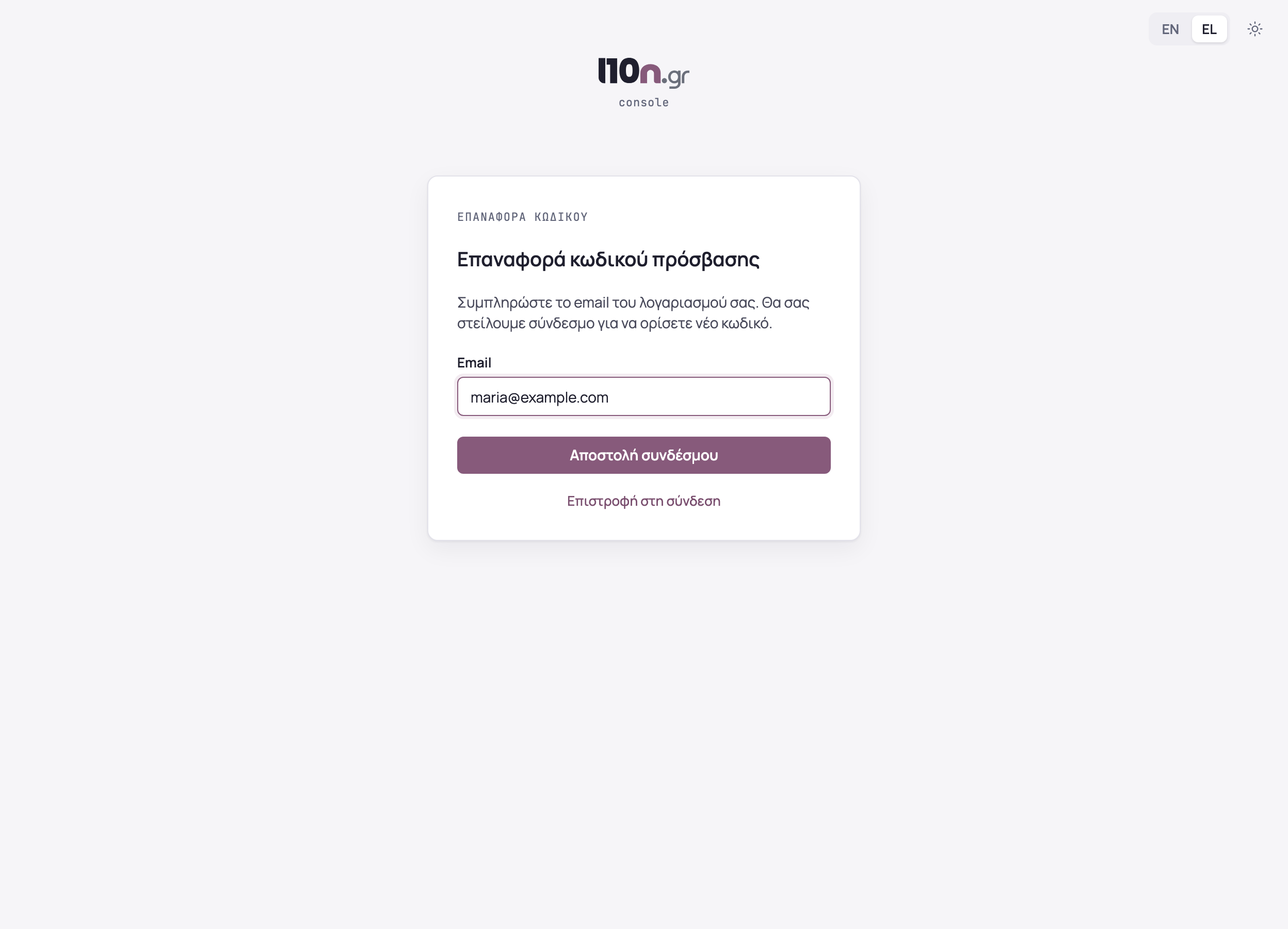
Στη σελίδα σύνδεσης πατήστε «Ξεχάσατε τον κωδικό;», συμπληρώστε το email του λογαριασμού και πατήστε «Αποστολή συνδέσμου». Θα λάβετε σύνδεσμο μίας χρήσης.
Ο νέος κωδικός ακολουθεί τους ίδιους κανόνες με τον κωδικό της πρόσκλησης. Η εφαρμογή επαλήθευσης δεν αλλάζει: συνδέεστε με τον νέο κωδικό και με τον κωδικό της εφαρμογής.
Το προφίλ μου
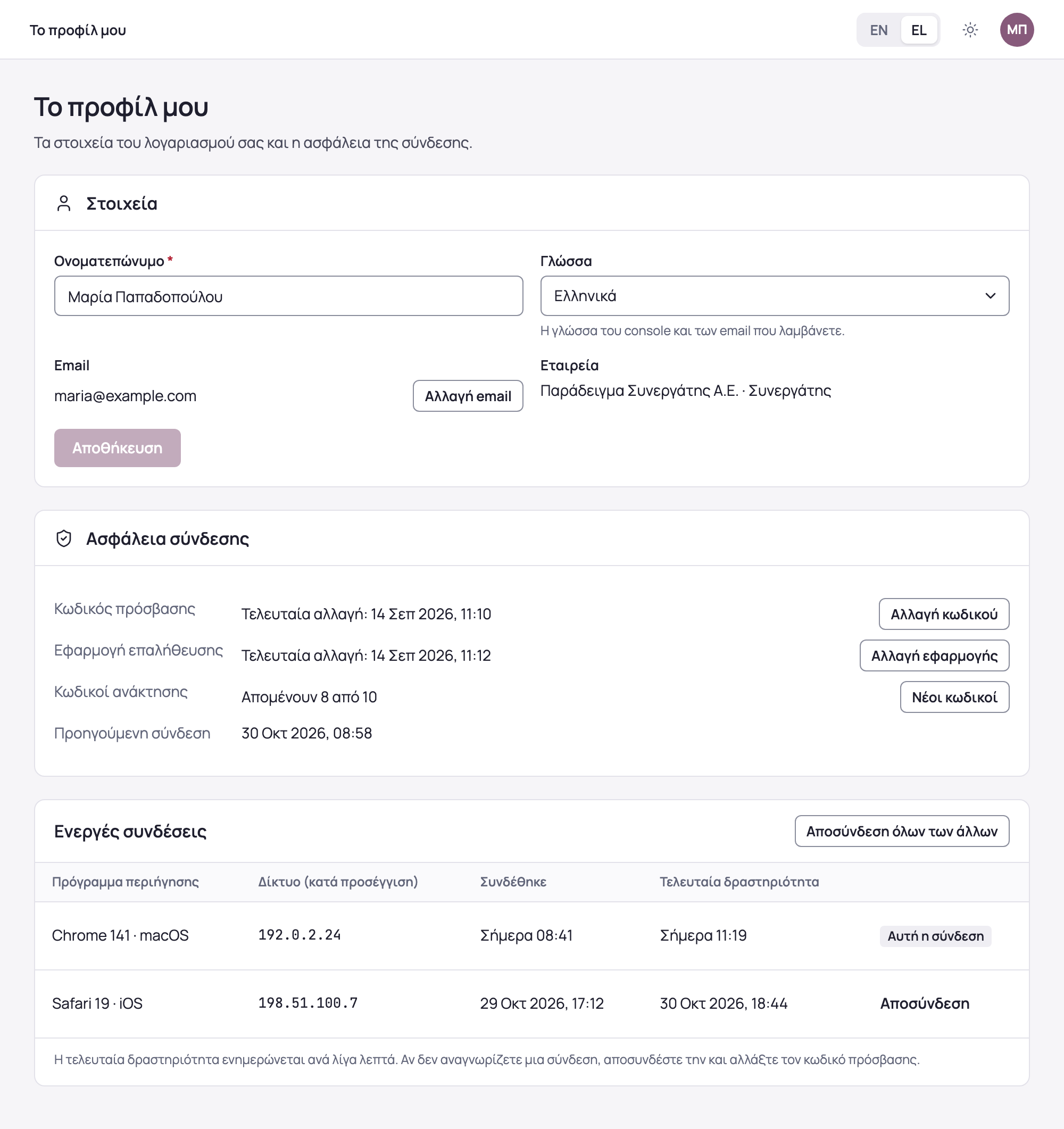
Πατήστε τα αρχικά σας, πάνω δεξιά, για να ανοίξει «Το προφίλ μου». Εκεί αλλάζετε το ονοματεπώνυμο και τη γλώσσα. Η γλώσσα ισχύει και στο console και στα email που λαμβάνετε. Στην «Ασφάλεια σύνδεσης» θα βρείτε:
- «Αλλαγή κωδικού»: δίνετε τον τρέχοντα κωδικό, και ο νέος ακολουθεί τους ίδιους κανόνες ασφαλείας.
- «Αλλαγή εφαρμογής»: για παράδειγμα, όταν αλλάζετε κινητό. Η τωρινή εφαρμογή λειτουργεί κανονικά μέχρι να επιβεβαιώσετε τη νέα με έναν κωδικό της. Οι κωδικοί ανάκτησης δεν αλλάζουν.
- «Δημιουργία κωδικών» ή «Νέοι κωδικοί»: σας δίνουν 10 κωδικούς ανάκτησης, που εμφανίζονται μόνο μία φορά. Οι νέοι κωδικοί ακυρώνουν τους προηγούμενους. Το προφίλ δείχνει πόσοι σας απομένουν και σας ειδοποιεί όταν μείνουν λίγοι.
- «Αλλαγή email»: στέλνει στη νέα διεύθυνση σύνδεσμο επιβεβαίωσης που ισχύει μία ώρα. Το email σύνδεσης αλλάζει μόλις ανοίξετε τον σύνδεσμο. Μέχρι τότε συνδέεστε με το τωρινό.
Κάθε αλλαγή ζητά τον τρέχοντα κωδικό πρόσβασης και, όπου χρειάζεται, έναν κωδικό από την εφαρμογή. Μόλις ολοκληρωθεί, οι άλλες συνδέσεις σας τερματίζονται και λαμβάνετε email για την αλλαγή.
Ενεργές συνδέσεις
Στην ίδια σελίδα, οι «Ενεργές συνδέσεις» δείχνουν κάθε πρόγραμμα περιήγησης όπου είστε συνδεδεμένοι: από ποιο δίκτυο συνδεθήκατε, πότε, και πότε ήταν η τελευταία σας δραστηριότητα. Η «Αποσύνδεση» τερματίζει μία σύνδεση. Η «Αποσύνδεση όλων των άλλων» τερματίζει όλες εκτός από την τρέχουσα.
Αν δεν αναγνωρίζετε κάποια σύνδεση, τερματίστε τη και αλλάξτε τον κωδικό πρόσβασης.